Domain webcam4u.de kaufen?
Wir ziehen mit dem Projekt
webcam4u.de um.
Sind Sie am Kauf der Domain
webcam4u.de interessiert?
domain@kv-gmbh.de · 0541-91531010
Domain webcam4u.de kaufen?
Wie kann man nach dem Livestream mit OBS die Kamera- und Desktop-Videos voneinander trennen?
Um die Kamera- und Desktop-Videos voneinander zu trennen, kannst du in OBS separate Quellen für die Kamera und den Desktop erstellen. Du kannst dies tun, indem du auf das "+"-Symbol in der Quellenliste klickst und entweder eine Videocapture-Gerätquelle für die Kamera hinzufügst oder eine Displayaufnahmequelle für den Desktop. Dadurch kannst du die beiden Videos getrennt voneinander bearbeiten und steuern. **
Wo ist das Desktop Bild gespeichert?
Das Desktop-Bild wird normalerweise in einem speziellen Ordner auf deinem Computer gespeichert. In Windows-Betriebssystemen befinden sich die Desktop-Bilder standardmäßig im Ordner "C:\Windows\Web\Wallpaper". Auf einem Mac-Computer sind die Desktop-Bilder im Ordner "Library/Desktop Pictures" gespeichert. Du kannst auch über die Systemeinstellungen auf deinem Computer nachsehen, um den genauen Speicherort deines Desktop-Bildes zu finden. Alternativ kannst du auch die Suchfunktion auf deinem Computer verwenden, um den Dateipfad des Desktop-Bildes herauszufinden. **
Ähnliche Suchbegriffe für Desktop
Top-Angebote
Produkte zum Begriff Desktop:
-
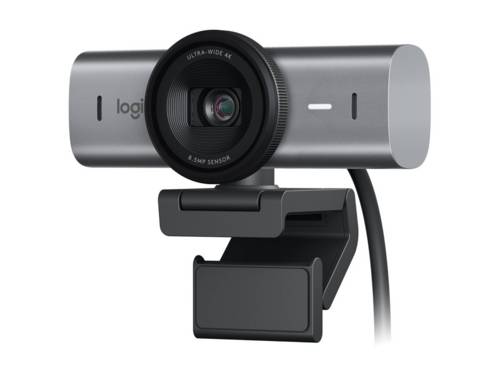
Logitech Master Series MX Brio - Livestream-KameraMeetings und Streams in UHD 4K-Auflösung mit 30 Bildern pro Sekunde oder 1080p bei 60 Bildern pro Sekunde mit unserem bisher fortschrittlichsten Webcam-Sensor, der um 70 % größere Pixel für eine hervorragende Bildqualität sorgt, mit außergewöhnlicher Videoqualität, Detailtreue und Farbtreue Die MX Brio verfügt über doppelt so feinere Bilddetails und Gesichtserkennung wie Brio 4K und sorgt dafür, dass Sie auch bei schlechten Lichtverhältnissen oder Gegenlicht im Rampenlicht bleiben, während die KI-Bildverbesserung auf Grundlage von Gesichtern dafür sorgt, dass Sie klar und deutlich zu sehen sind. Automatische Belichtung, automatischer Weißabgleich und Rauschunterdrückung sorgen dafür, dass Ihr Video farbgetreu und klar bleibt179,54 €*Versand: 0,00 €Sichere Weiterleitung zum Anbieter
-
ATEN Video-Verteiler 2 x DisplayPort Desktop (VS92DP-AT)Produktbeschreibung: ATEN VS92DP - Video-Verteiler - 2 Anschlüsse, Gerätetyp: Video-Verteiler - 2 Anschlüsse, Untertyp: DisplayPort, Ports: 2 x DisplayPort, Leistung: Maximale Datenübertragungsrate: 21,6 Gbit/s, Leistungsmerkmale: 4K-Auflösung, Metallgehäuse, Dolby TrueHD support, DTS-HD-Support, DisplayPort SST-Unterstützung, DisplayPort MST-Unterstützung, Produktzertifizierungen: HDCP 1.3, Abmessungen (Breite x Tiefe x Höhe): 6 cm x 8,8 cm x 15 cm, Gewicht: 90 g68,89 €*Versand: 0,00 €Sichere Weiterleitung zum Anbieter
-
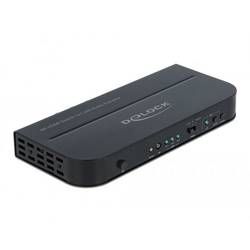
DeLOCK - Video/Audio-Schalter - 3 x HDMI - Desktop 66498Mit diesem HDMI Switch von Delock können bis zu drei HDMI Geräte an einem HDMI Monitor, TV oder Beamer betrieben werden. Mit der Taste am Gerät oder der Fernbedienung kann zwischen den HDMI Geräten umgeschaltet werden. Audio Extraktor Mit dieser Funktion kann das Audiosignal aus einer HDMI Übertragung ausgekoppelt werden. Während das Bildsignal auf einem TV oder Monitor dargestellt wird, kann das Audiosignal digital (S/PDIF) oder analog (Stereo) an andere Geräte, wie z. B. Kopfhörer oder Surround Receiver, ausgegeben werden. Audio Return Channel (ARC) ARC kann auf Knopfdruck am Gerät oder auf der Fernbedienung aktiviert werden. Dann wird das Audiosignal des angeschlossenen TV Gerätes an den S/PDIF Anschlüssen des Switches ausgegeben.85,99 €*Versand: 4,95 €Sichere Weiterleitung zum Anbieter
-
771190-3025 TV-, Video- & Kamera-Freischaltung Comand Online NTG5-222TV-, Video & Kamera-Freischaltung TG-NTG5-O Interface zur Bildfreischaltung während der Fahrt. Nicht zugelassen im Bereich der StVZO. Comand Online NTG5-222 S-Klasse (X222) Maybach ca. 04/2017 EAN: 4026724338683118,00 €*Versand: 9,99 €Sichere Weiterleitung zum Anbieter

-
Wie kann man eine verlustfreie Desktop-Aufnahme machen?
Um eine verlustfreie Desktop-Aufnahme zu machen, empfiehlt es sich, ein Bildschirmaufnahmeprogramm zu verwenden, das die Option bietet, das Video im unkomprimierten Format aufzuzeichnen, wie z.B. das Programm "Camtasia". Dadurch wird sichergestellt, dass keine Qualitätseinbußen durch Komprimierung oder Verlust von Daten auftreten. Es ist auch wichtig, sicherzustellen, dass die Bildschirmauflösung und die Framerate der Aufnahme den Anforderungen des Videos entsprechen, um eine optimale Qualität zu gewährleisten. **
-
Wie entferne ich ein Bild vom Desktop?
Um ein Bild vom Desktop zu entfernen, klicken Sie mit der rechten Maustaste auf das Bild und wählen Sie "Löschen" aus dem Kontextmenü. Alternativ können Sie das Bild auswählen und die Entf-Taste auf Ihrer Tastatur drücken. Das Bild wird dann in den Papierkorb verschoben und kann von dort endgültig gelöscht werden. **
-
Wie kann ich das Desktop Bild ändern?
Um das Desktop-Bild zu ändern, klicken Sie mit der rechten Maustaste auf eine leere Stelle auf dem Desktop und wählen Sie "Anpassen" oder "Desktop-Hintergrund". Dort können Sie ein neues Bild auswählen, entweder aus den vorgegebenen Optionen oder von Ihrem eigenen Computer. Alternativ können Sie auch mit der rechten Maustaste auf ein Bild klicken und "Als Desktop-Hintergrund festlegen" auswählen. Stellen Sie sicher, dass das Bild die richtige Größe und Auflösung für Ihren Bildschirm hat, um eine optimale Darstellung zu gewährleisten. Nachdem Sie das Bild ausgewählt haben, klicken Sie auf "Übernehmen" oder "Speichern", um die Änderungen zu bestätigen. **
-
Wo finde ich das Desktop Hintergrund Bild?
Das Desktop-Hintergrundbild kann auf verschiedenen Betriebssystemen an unterschiedlichen Orten zu finden sein. Auf Windows-Systemen kannst du das Hintergrundbild finden, indem du mit der rechten Maustaste auf den Desktop klickst und dann "Anpassen" wählst. Auf Mac-Computern kannst du das Hintergrundbild in den Systemeinstellungen unter "Schreibtisch & Bildschirmschoner" ändern. Auf Linux-Systemen kann der Pfad zum Hintergrundbild je nach Desktop-Umgebung variieren, aber oft findest du es im Ordner "/usr/share/backgrounds" oder "/usr/share/wallpapers". Wenn du das Hintergrundbild über einen Webbrowser heruntergeladen hast, wird es standardmäßig im Download-Ordner deines Computers gespeichert. **


Warum zoomt das Desktop-Bild automatisch rein?
Es gibt verschiedene mögliche Gründe dafür, warum das Desktop-Bild automatisch hereinzoomt. Einer der häufigsten Gründe ist, dass die Bildschirmauflösung nicht richtig eingestellt ist. Dies kann dazu führen, dass das Bild gestreckt oder verzerrt erscheint und automatisch gezoomt wird, um es anzupassen. Ein weiterer möglicher Grund könnte sein, dass die Einstellungen des Betriebssystems oder der Grafikkarte so konfiguriert sind, dass das Bild automatisch gezoomt wird, um bestimmte Anforderungen oder Präferenzen zu erfüllen. **
Wie entferne ich ein Bild vom Desktop?
Um ein Bild vom Desktop zu entfernen, klicke mit der rechten Maustaste auf das Bild und wähle "Löschen" aus dem Kontextmenü. Alternativ kannst du das Bild auch markieren und die Entf-Taste auf deiner Tastatur drücken. Das Bild wird dann in den Papierkorb verschoben und kann von dort endgültig gelöscht werden. **
Top-Angebote
Produkte zum Begriff Desktop:
-
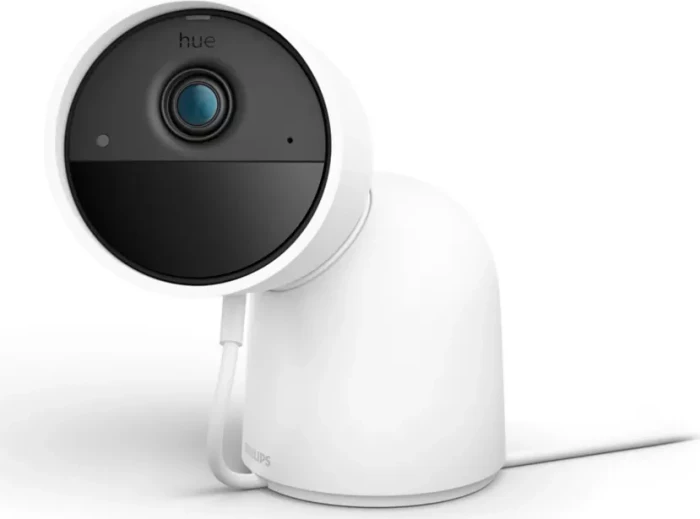
Philips Hue Secure Kamera Desktop WeißÜberwachungskamera - Innen und Outdoor, mit maximaler Videoauflösung 1920 × 1080 px, klassisch Nachtsicht, Detektion: Bewegung, Ton, Statur, Erkennung von Tieren und Erkennung von Autos, eingebautes Mikrofon, eingebauter Lautsprecher und Zwei-Wege-Sound, Benachrichtigungen per Handy, Alarm: leuchtend und Ton, Speicher: Cloud, Verbindung per WiFi 2,4 GHz und WiFi 5 GHz, Stromversorgung: aus dem Netz, kompatibel mit Protokoll ZigBee, zur Kommunikation dient die App Google Home und Samsung SmartThings, Schutzart IP65, Abmessungen: 7,4 × 9,2 cm (H×T) Philips Hue kümmert sich um Ihre Sicherheit zu Hause. Erleben Sie gestochen scharfes, klares Live-Streaming in Full HD 1080p, schalten Sie das Licht ein oder lassen Sie sich Benachrichtigungen an Ihr151,90 €*Versand: 4,99 €Sichere Weiterleitung zum Anbieter
-
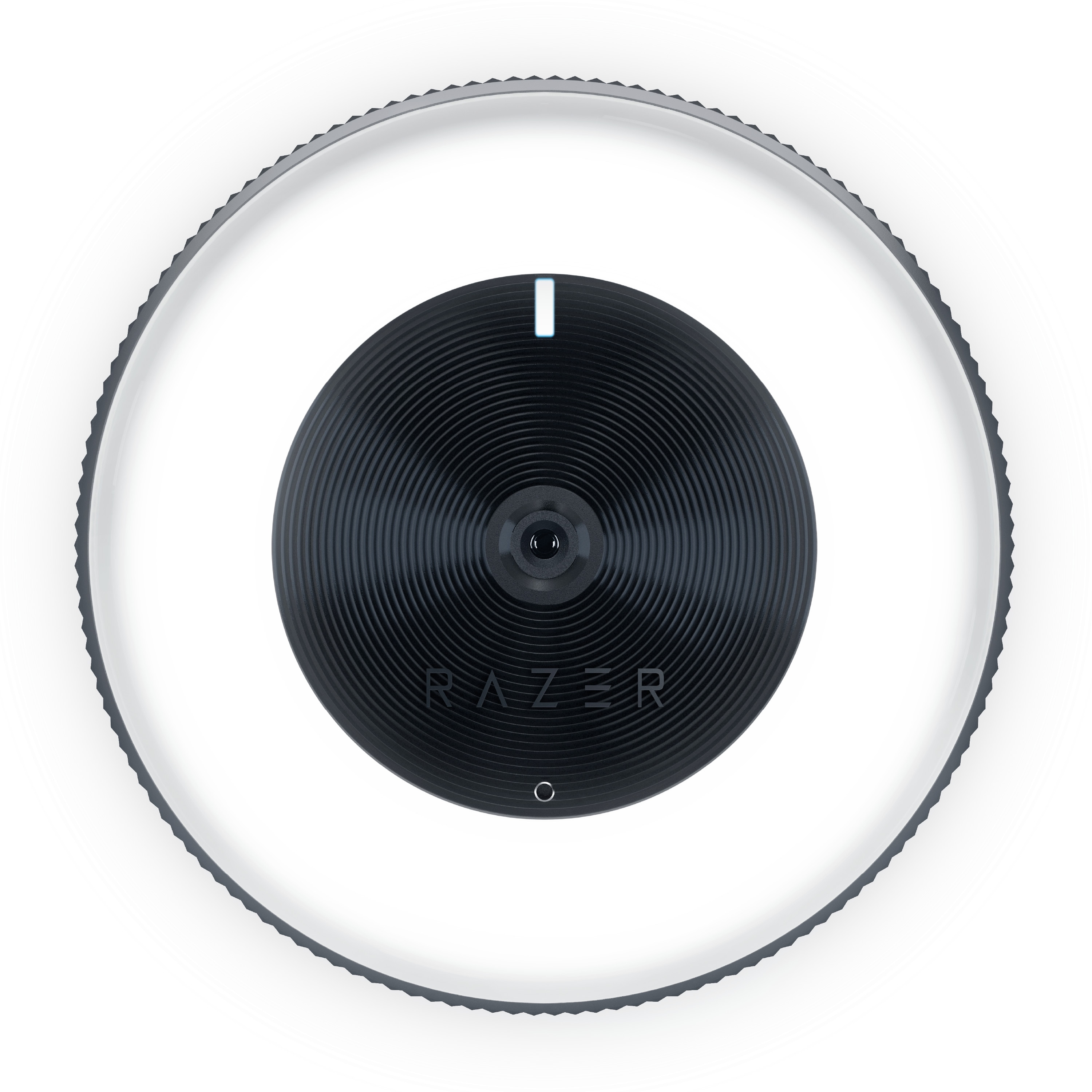
Razer Kiyo Desktop Streaming Kamera mit RingleuchteDesktop-Streaming-Kamera mit mehrstufigem Ringlicht / High-FPS-HD-Video (720p 60 fps/1080p 30 fps) / Kompatibel mit Open Broadcaster Software und Xsplit / Schneller und präziser Autofokus / Mit Kamera und Stativgelenk für jede Aufstellung geeignet80,84 €*Versand: 6,99 €Sichere Weiterleitung zum Anbieter
-
Logitech Master Series MX Brio - Livestream-KameraMeetings und Streams in UHD 4K-Auflösung mit 30 Bildern pro Sekunde oder 1080p bei 60 Bildern pro Sekunde mit unserem bisher fortschrittlichsten Webcam-Sensor, der um 70 % größere Pixel für eine hervorragende Bildqualität sorgt, mit außergewöhnlicher Videoqualität, Detailtreue und Farbtreue Die MX Brio verfügt über doppelt so feinere Bilddetails und Gesichtserkennung wie Brio 4K und sorgt dafür, dass Sie auch bei schlechten Lichtverhältnissen oder Gegenlicht im Rampenlicht bleiben, während die KI-Bildverbesserung auf Grundlage von Gesichtern dafür sorgt, dass Sie klar und deutlich zu sehen sind. Automatische Belichtung, automatischer Weißabgleich und Rauschunterdrückung sorgen dafür, dass Ihr Video farbgetreu und klar bleibt179,54 €*Versand: 0,00 €Sichere Weiterleitung zum Anbieter
-
ATEN Video-Verteiler 2 x DisplayPort Desktop (VS92DP-AT)Produktbeschreibung: ATEN VS92DP - Video-Verteiler - 2 Anschlüsse, Gerätetyp: Video-Verteiler - 2 Anschlüsse, Untertyp: DisplayPort, Ports: 2 x DisplayPort, Leistung: Maximale Datenübertragungsrate: 21,6 Gbit/s, Leistungsmerkmale: 4K-Auflösung, Metallgehäuse, Dolby TrueHD support, DTS-HD-Support, DisplayPort SST-Unterstützung, DisplayPort MST-Unterstützung, Produktzertifizierungen: HDCP 1.3, Abmessungen (Breite x Tiefe x Höhe): 6 cm x 8,8 cm x 15 cm, Gewicht: 90 g68,89 €*Versand: 0,00 €Sichere Weiterleitung zum Anbieter
-
Wie kann man nach dem Livestream mit OBS die Kamera- und Desktop-Videos voneinander trennen?
Um die Kamera- und Desktop-Videos voneinander zu trennen, kannst du in OBS separate Quellen für die Kamera und den Desktop erstellen. Du kannst dies tun, indem du auf das "+"-Symbol in der Quellenliste klickst und entweder eine Videocapture-Gerätquelle für die Kamera hinzufügst oder eine Displayaufnahmequelle für den Desktop. Dadurch kannst du die beiden Videos getrennt voneinander bearbeiten und steuern. **
-
Wo ist das Desktop Bild gespeichert?
Das Desktop-Bild wird normalerweise in einem speziellen Ordner auf deinem Computer gespeichert. In Windows-Betriebssystemen befinden sich die Desktop-Bilder standardmäßig im Ordner "C:\Windows\Web\Wallpaper". Auf einem Mac-Computer sind die Desktop-Bilder im Ordner "Library/Desktop Pictures" gespeichert. Du kannst auch über die Systemeinstellungen auf deinem Computer nachsehen, um den genauen Speicherort deines Desktop-Bildes zu finden. Alternativ kannst du auch die Suchfunktion auf deinem Computer verwenden, um den Dateipfad des Desktop-Bildes herauszufinden. **
-
Wie kann man eine verlustfreie Desktop-Aufnahme machen?
Um eine verlustfreie Desktop-Aufnahme zu machen, empfiehlt es sich, ein Bildschirmaufnahmeprogramm zu verwenden, das die Option bietet, das Video im unkomprimierten Format aufzuzeichnen, wie z.B. das Programm "Camtasia". Dadurch wird sichergestellt, dass keine Qualitätseinbußen durch Komprimierung oder Verlust von Daten auftreten. Es ist auch wichtig, sicherzustellen, dass die Bildschirmauflösung und die Framerate der Aufnahme den Anforderungen des Videos entsprechen, um eine optimale Qualität zu gewährleisten. **
-
Wie entferne ich ein Bild vom Desktop?
Um ein Bild vom Desktop zu entfernen, klicken Sie mit der rechten Maustaste auf das Bild und wählen Sie "Löschen" aus dem Kontextmenü. Alternativ können Sie das Bild auswählen und die Entf-Taste auf Ihrer Tastatur drücken. Das Bild wird dann in den Papierkorb verschoben und kann von dort endgültig gelöscht werden. **
Ähnliche Suchbegriffe für Desktop
-
DeLOCK - Video/Audio-Schalter - 3 x HDMI - Desktop 66498Mit diesem HDMI Switch von Delock können bis zu drei HDMI Geräte an einem HDMI Monitor, TV oder Beamer betrieben werden. Mit der Taste am Gerät oder der Fernbedienung kann zwischen den HDMI Geräten umgeschaltet werden. Audio Extraktor Mit dieser Funktion kann das Audiosignal aus einer HDMI Übertragung ausgekoppelt werden. Während das Bildsignal auf einem TV oder Monitor dargestellt wird, kann das Audiosignal digital (S/PDIF) oder analog (Stereo) an andere Geräte, wie z. B. Kopfhörer oder Surround Receiver, ausgegeben werden. Audio Return Channel (ARC) ARC kann auf Knopfdruck am Gerät oder auf der Fernbedienung aktiviert werden. Dann wird das Audiosignal des angeschlossenen TV Gerätes an den S/PDIF Anschlüssen des Switches ausgegeben.85,99 €*Versand: 4,95 €Sichere Weiterleitung zum Anbieter
-
771190-3025 TV-, Video- & Kamera-Freischaltung Comand Online NTG5-222TV-, Video & Kamera-Freischaltung TG-NTG5-O Interface zur Bildfreischaltung während der Fahrt. Nicht zugelassen im Bereich der StVZO. Comand Online NTG5-222 S-Klasse (X222) Maybach ca. 04/2017 EAN: 4026724338683118,00 €*Versand: 9,99 €Sichere Weiterleitung zum Anbieter
-
TP-LINK EAP650-Desktop (EAP650-DESKTOP)Produktbeschreibung: TP-Link Omada EAP650-Desktop V1 - Accesspoint - Wi-Fi 6 - Cloud-verwaltet, Gerätetyp: Accesspoint, Formfaktor: Desktop / wall mountable, Data Link Protocol: IEEE 802.11a, IEEE 802.11b, IEEE 802.11g, IEEE 802.11n, IEEE 802.11ac, IEEE 802.11ax (Wi-Fi 6), Frequenzband: 2,4 GHz, 5 GHz, Leistung: Maximale Datenrate (2,4 GHz): 574 Mbit/s Maximale Datenrate (5 GHz): 2402 Mbit/s Channel-Bandbreite: 160 MHz, Kapazität: Verbundene Geräte: 250+ SSIDs pro Gerät: 16 SSIDs pro Radio: 8 MAC Filtereingänge: 4000, Zubehör im Lieferumfang: Wandmontagekit, Erforderliches Betriebssystem: Microsoft Windows XP / Vista / 7 / 10 / 11, Linux, Power Over Ethernet (PoE)-Unterstützung: PoE++, Abmessungen (Breite x Tiefe x Höhe): 14 cm x 3,3 cm x 17,5 cm, Gewicht: 452 g132,19 €*Versand: 0,00 €Sichere Weiterleitung zum Anbieter
-
TP-LINK EAP610GP-Desktop (EAP610GP-DESKTOP)Produktbeschreibung: TP-Link Omada EAP610GP-Desktop V1 - Accesspoint - Wi-Fi 6 - Cloud-verwaltet, Gerätetyp: Accesspoint, Formfaktor: Desktop / wall mountable, Anz. Anschlüsse: 6, Data Link Protocol: Ethernet, Fast Ethernet, Gigabit Ethernet, IEEE 802.11a, IEEE 802.11b, IEEE 802.11g, IEEE 802.11n, IEEE 802.11ac, IEEE 802.11ax (Wi-Fi 6), GPON, Frequenzband: 2,4 GHz, 5 GHz, Leistung: Maximale Datenrate (2,4 GHz): 574 Mbps Maximale Datenrate (5 GHz): 1201 Mbps Upstream-Bandbreite: 1.244 Gbps Downlink-Bandbreite: 2.488 Gbps, Kapazität: Angeschlossene Geräte: 100+ Maximale MAC-Filter: 4000 Maximale Anzahl konfigurierter SSIDs: 16, Zubehör im Lieferumfang: Wandmontagekit, Power Over Ethernet (PoE)-Unterstützung: PoE, Abmessungen (Breite x Tiefe x Höhe): 14 cm x 3,3 cm x 17,5 cm, Gewicht: 492 g110,59 €*Versand: 0,00 €Sichere Weiterleitung zum Anbieter
-
Wie kann ich das Desktop Bild ändern?
Um das Desktop-Bild zu ändern, klicken Sie mit der rechten Maustaste auf eine leere Stelle auf dem Desktop und wählen Sie "Anpassen" oder "Desktop-Hintergrund". Dort können Sie ein neues Bild auswählen, entweder aus den vorgegebenen Optionen oder von Ihrem eigenen Computer. Alternativ können Sie auch mit der rechten Maustaste auf ein Bild klicken und "Als Desktop-Hintergrund festlegen" auswählen. Stellen Sie sicher, dass das Bild die richtige Größe und Auflösung für Ihren Bildschirm hat, um eine optimale Darstellung zu gewährleisten. Nachdem Sie das Bild ausgewählt haben, klicken Sie auf "Übernehmen" oder "Speichern", um die Änderungen zu bestätigen. **
-
Wo finde ich das Desktop Hintergrund Bild?
Das Desktop-Hintergrundbild kann auf verschiedenen Betriebssystemen an unterschiedlichen Orten zu finden sein. Auf Windows-Systemen kannst du das Hintergrundbild finden, indem du mit der rechten Maustaste auf den Desktop klickst und dann "Anpassen" wählst. Auf Mac-Computern kannst du das Hintergrundbild in den Systemeinstellungen unter "Schreibtisch & Bildschirmschoner" ändern. Auf Linux-Systemen kann der Pfad zum Hintergrundbild je nach Desktop-Umgebung variieren, aber oft findest du es im Ordner "/usr/share/backgrounds" oder "/usr/share/wallpapers". Wenn du das Hintergrundbild über einen Webbrowser heruntergeladen hast, wird es standardmäßig im Download-Ordner deines Computers gespeichert. **
-
Warum zoomt das Desktop-Bild automatisch rein?
Es gibt verschiedene mögliche Gründe dafür, warum das Desktop-Bild automatisch hereinzoomt. Einer der häufigsten Gründe ist, dass die Bildschirmauflösung nicht richtig eingestellt ist. Dies kann dazu führen, dass das Bild gestreckt oder verzerrt erscheint und automatisch gezoomt wird, um es anzupassen. Ein weiterer möglicher Grund könnte sein, dass die Einstellungen des Betriebssystems oder der Grafikkarte so konfiguriert sind, dass das Bild automatisch gezoomt wird, um bestimmte Anforderungen oder Präferenzen zu erfüllen. **
-
Wie entferne ich ein Bild vom Desktop?
Um ein Bild vom Desktop zu entfernen, klicke mit der rechten Maustaste auf das Bild und wähle "Löschen" aus dem Kontextmenü. Alternativ kannst du das Bild auch markieren und die Entf-Taste auf deiner Tastatur drücken. Das Bild wird dann in den Papierkorb verschoben und kann von dort endgültig gelöscht werden. **
* Alle Preise verstehen sich inklusive der gesetzlichen Mehrwertsteuer und ggf. zuzüglich Versandkosten. Die Angebotsinformationen basieren auf den Angaben des jeweiligen Shops und werden über automatisierte Prozesse aktualisiert. Eine Aktualisierung in Echtzeit findet nicht statt, so dass es im Einzelfall zu Abweichungen kommen kann. ** Hinweis: Teile dieses Inhalts wurden von KI erstellt.