Domain webcam4u.de kaufen?
Wir ziehen mit dem Projekt
webcam4u.de um.
Sind Sie am Kauf der Domain
webcam4u.de interessiert?
domain@kv-gmbh.de · 0541-91531010
Domain webcam4u.de kaufen?
Warum funktioniert die Kamera des Asus Laptops nicht?
Es gibt verschiedene mögliche Gründe, warum die Kamera des Asus Laptops nicht funktioniert. Es könnte ein Treiberproblem sein, bei dem der Kameratreiber nicht richtig installiert ist oder veraltet ist. Es könnte auch ein Hardwareproblem sein, wie zum Beispiel ein defektes Kameramodul oder ein lose Verbindungskabel. Eine weitere Möglichkeit ist, dass die Kamera von einer anderen Anwendung blockiert wird, die sie bereits verwendet. Es wäre ratsam, die Treiber zu überprüfen, die Verbindung zu überprüfen und sicherzustellen, dass keine andere Anwendung die Kamera blockiert. **
Ist die Kamera des Laptops sehr trüb/milchig?
Es ist möglich, dass die Kamera des Laptops trüb oder milchig erscheint, wenn sie verschmutzt oder beschädigt ist. Es könnte auch an den Einstellungen der Kamera oder der Beleuchtung liegen. Es kann hilfreich sein, die Kamera zu reinigen, die Einstellungen zu überprüfen und sicherzustellen, dass ausreichend Licht vorhanden ist, um eine klare Aufnahme zu ermöglichen. **


Ähnliche Suchbegriffe für Laptops
Top-Angebote
Produkte zum Begriff Laptops:
-
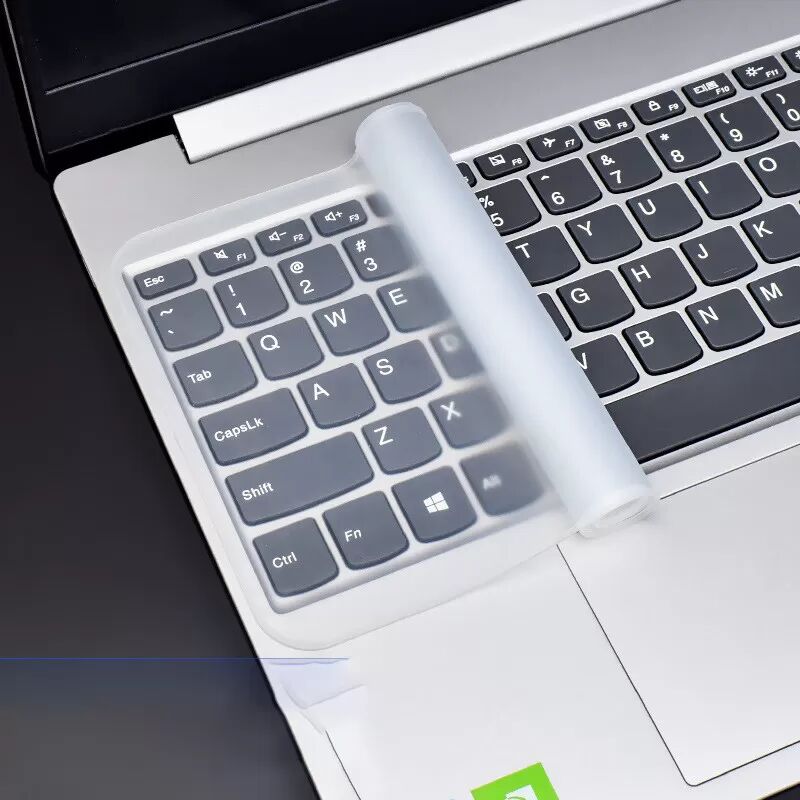
INF Transparente Tastaturabdeckung für Laptops MDiese transparente Tastaturabdeckung ist für die perfekte Passform auf Laptops konzipiert und ermöglicht ein ultradünnes und komfortables Tipperlebnis. Es bietet umfassenden Schutz vor Staub, Spritzern und Kratzern und hält Ihre Tastatur sauber und makellos. Ultradünn und komfortabel: Die Tastaturabdeckung besteht aus hochwertigem Silikon und hat ein ultradünnes und sehr diskretes Design. Dies gewährleistet ein komfortables und natürliches Tipperlebnis, ohne das Erscheinungsbild oder die Funktionen des Geräts zu beeinträchtigen. Umfassender Schutz: Schützen Sie Ihre Tastatur vor Staub, Spritzern, Kratzern und anderen alltäglichen Abnutzungserscheinungen. Der Schutz fungiert als Barriere für Ihre Tastatur, bewahrt den ursprünglichen Zustand Ihrer Tastatur und verlängert gleichzeitig ihre Lebensdauer. Waschbar und wiederverwendbar: Die Tastaturabdeckung ist sowohl waschbar als auch wiederverwendbar, was eine lange Nutzungsdauer gewährleistet. Reinigen Sie es einfach mit milder Seife und Wasser, lassen Sie es an der Luft trocknen und befestigen Sie es für optimalen Schutz wieder an Ihrer Tastatur. Spezifikationen: Farbe: Transparent Größe: S: 12-14 Zoll: 31,5 x 13,2 x 0,2 cm M: 15-17 Zoll: 36x13x0,2 cm Das Paket beinhaltet: 1 x Tastaturabdeckung5,69 €*Versand: 0,00 €Sichere Weiterleitung zum Anbieter

-
Ist die Kamera des Laptops sehr trüb/milchig?
Es ist möglich, dass die Kamera des Laptops trüb oder milchig aussieht, wenn sie verschmutzt ist oder ein technisches Problem vorliegt. Es könnte hilfreich sein, die Linse der Kamera vorsichtig mit einem weichen Tuch zu reinigen und sicherzustellen, dass die Treiber und Software auf dem neuesten Stand sind. Wenn das Problem weiterhin besteht, könnte es notwendig sein, die Kamera zu reparieren oder auszutauschen. **
-
Warum funktioniert die integrierte Kamera meines Laptops nicht?
Es gibt verschiedene Gründe, warum die integrierte Kamera eines Laptops nicht funktionieren könnte. Es könnte ein Problem mit den Treibern oder der Software geben, die die Kamera steuert. Es könnte auch sein, dass die Kamera physisch beschädigt ist oder dass die Kamera in den Einstellungen deaktiviert wurde. **
-
Kann die Kamera des Laptops auch als Überwachungskamera verwendet werden?
Ja, die Kamera eines Laptops kann theoretisch als Überwachungskamera verwendet werden. Es gibt Software und Apps, die es ermöglichen, die Kamera zu aktivieren und das Bild auf einem anderen Gerät zu übertragen. Allerdings ist die Qualität und Funktionalität einer dedizierten Überwachungskamera in der Regel besser geeignet für diesen Zweck. **
-
Wie schalte ich die integrierte Kamera meines Acer Laptops ein?
Um die integrierte Kamera Ihres Acer Laptops einzuschalten, öffnen Sie die Kamera-App. Diese finden Sie normalerweise im Startmenü oder in der Taskleiste. Wenn die Kamera-App geöffnet ist, sollten Sie die Kamera verwenden können. **

Wie kann ich die Kamera meines Lenovo Laptops besser einstellen?
Um die Kamera deines Lenovo Laptops besser einzustellen, kannst du die folgenden Schritte befolgen: 1. Überprüfe, ob die Kamera korrekt angeschlossen ist und ordnungsgemäß funktioniert. 2. Stelle sicher, dass die neuesten Treiber für die Kamera installiert sind, indem du die Lenovo Support-Website besuchst und nach Updates suchst. 3. Überprüfe die Einstellungen der Kamera-App auf deinem Laptop und passe sie nach Bedarf an, z.B. Helligkeit, Kontrast oder Auflösung. **
Wie kann ich die Kamera meines Laptops unter Windows 8 einschalten?
Um die Kamera deines Laptops unter Windows 8 einzuschalten, öffne die Kamera-App. Du kannst dies tun, indem du auf das Startmenü klickst und nach "Kamera" suchst. Klicke dann auf das Kamera-Symbol, um die App zu öffnen. **
Top-Angebote
Produkte zum Begriff Laptops:
-
Aufbewahrungsschrank für LaptopsUnser Laptop-Aufbewahrungsschrank ? Schutz und Organisation für Ihre Technologie! Halten Sie Ihre Laptops sicher und organisiert mit unserem hochwertigen Laptop-Aufbewahrungsschrank. Mit mehreren, insgesamt 14 Fächern bietet dieser Schrank ausreichend Platz für Ihre Geräte und Zubehör. Dank seines robusten Designs und der sicheren Verriegelung sind Ihre Laptops vor Diebstahl und Beschädigung geschützt. Mit seinem schlanken und modernen Design fügt sich unser Laptop-Aufbewahrungsschrank nahtlos in jeden Raum ein, sei es im Büro, in Schulen oder anderen Bildungseinrichtungen. Er bietet nicht nur praktische Aufbewahrung, sondern verleiht Ihrem Raum auch einen Hauch von Eleganz. Erleben Sie die Leichtigkeit der Organisation und den Schutz Ihrer wertvollen Technologie mit unserem Laptop-Aufbewahrungsschrank ? die ideale Lösung für Ihre Laptop-Aufbewahrungsbedürfnisse! Artikelfeatures: vorne und hinten abschließbar Steckdosen getrennt an&abschaltbar fahrbar auf 4 Rollen, 2 davon feststellbar Fachbreite: 43,4 cm1643,15 €*Versand: 0,00 €Sichere Weiterleitung zum Anbieter
-
Warum funktioniert die Kamera des Asus Laptops nicht?
Es gibt verschiedene mögliche Gründe, warum die Kamera des Asus Laptops nicht funktioniert. Es könnte ein Treiberproblem sein, bei dem der Kameratreiber nicht richtig installiert ist oder veraltet ist. Es könnte auch ein Hardwareproblem sein, wie zum Beispiel ein defektes Kameramodul oder ein lose Verbindungskabel. Eine weitere Möglichkeit ist, dass die Kamera von einer anderen Anwendung blockiert wird, die sie bereits verwendet. Es wäre ratsam, die Treiber zu überprüfen, die Verbindung zu überprüfen und sicherzustellen, dass keine andere Anwendung die Kamera blockiert. **
-
Ist die Kamera des Laptops sehr trüb/milchig?
Es ist möglich, dass die Kamera des Laptops trüb oder milchig erscheint, wenn sie verschmutzt oder beschädigt ist. Es könnte auch an den Einstellungen der Kamera oder der Beleuchtung liegen. Es kann hilfreich sein, die Kamera zu reinigen, die Einstellungen zu überprüfen und sicherzustellen, dass ausreichend Licht vorhanden ist, um eine klare Aufnahme zu ermöglichen. **
-
Ist die Kamera des Laptops sehr trüb/milchig?
Es ist möglich, dass die Kamera des Laptops trüb oder milchig aussieht, wenn sie verschmutzt ist oder ein technisches Problem vorliegt. Es könnte hilfreich sein, die Linse der Kamera vorsichtig mit einem weichen Tuch zu reinigen und sicherzustellen, dass die Treiber und Software auf dem neuesten Stand sind. Wenn das Problem weiterhin besteht, könnte es notwendig sein, die Kamera zu reparieren oder auszutauschen. **
-
Warum funktioniert die integrierte Kamera meines Laptops nicht?
Es gibt verschiedene Gründe, warum die integrierte Kamera eines Laptops nicht funktionieren könnte. Es könnte ein Problem mit den Treibern oder der Software geben, die die Kamera steuert. Es könnte auch sein, dass die Kamera physisch beschädigt ist oder dass die Kamera in den Einstellungen deaktiviert wurde. **
Ähnliche Suchbegriffe für Laptops
-
INF Transparente Tastaturabdeckung für Laptops MDiese transparente Tastaturabdeckung ist für die perfekte Passform auf Laptops konzipiert und ermöglicht ein ultradünnes und komfortables Tipperlebnis. Es bietet umfassenden Schutz vor Staub, Spritzern und Kratzern und hält Ihre Tastatur sauber und makellos. Ultradünn und komfortabel: Die Tastaturabdeckung besteht aus hochwertigem Silikon und hat ein ultradünnes und sehr diskretes Design. Dies gewährleistet ein komfortables und natürliches Tipperlebnis, ohne das Erscheinungsbild oder die Funktionen des Geräts zu beeinträchtigen. Umfassender Schutz: Schützen Sie Ihre Tastatur vor Staub, Spritzern, Kratzern und anderen alltäglichen Abnutzungserscheinungen. Der Schutz fungiert als Barriere für Ihre Tastatur, bewahrt den ursprünglichen Zustand Ihrer Tastatur und verlängert gleichzeitig ihre Lebensdauer. Waschbar und wiederverwendbar: Die Tastaturabdeckung ist sowohl waschbar als auch wiederverwendbar, was eine lange Nutzungsdauer gewährleistet. Reinigen Sie es einfach mit milder Seife und Wasser, lassen Sie es an der Luft trocknen und befestigen Sie es für optimalen Schutz wieder an Ihrer Tastatur. Spezifikationen: Farbe: Transparent Größe: S: 12-14 Zoll: 31,5 x 13,2 x 0,2 cm M: 15-17 Zoll: 36x13x0,2 cm Das Paket beinhaltet: 1 x Tastaturabdeckung5,69 €*Versand: 0,00 €Sichere Weiterleitung zum Anbieter
-
Martin, Piekar: Livestream & LeichenLivestream & Leichen , Was als Spaziergang beginnt, entpuppt sich bald als Tour de Force, als Streitgespräch mit Bots, Bekannten, Liebhaber*innen - vor allem Leichen. Wie ein Chor aus griechischen Tragödien fordern die Toten genauso wie der lebendige digitale Livestream immer wieder das Gespräch und mit der Vergangenheit und mit der Gegenwart. In digitalen Räumen, unter Bettdecken und in Krankenhäusern: Überall fragen die Leichen, wie die Zukunft zu gestalten ist, wenn wir uns gemeinschaftlich der Realität versperren. Piekars Schreiben ist eine Einladung, mit ihm zu gehen, zu schreiten, zu rennen und innezuhalten: auf Parkbänken, unter Brücken und Verkehrsinseln. , Automatische Niveauregulierung > Federung & Lenkung , Erscheinungsjahr: 20230601, Produktform: Kartoniert, Titel der Reihe: Edition Belletristik##, Autoren: Martin, Piekar, Illustrator: Kaun, Nina, Seitenzahl/Blattzahl: 160, Keyword: Digital; Gedichte; German Angst; Leichen; Lyrik; Spaziergang, Fachkategorie: Belletristik und verwandte Gebiete, Thema: Auseinandersetzen, Warengruppe: HC/Belletristik/Lyrik/Dramatik/Essays, Fachkategorie: Lyrik, Poesie, Thema: Entspannen, Text Sprache: ger, UNSPSC: 49019900, Warenverzeichnis für die Außenhandelsstatistik: 49019900, Verlag: Verlagshaus Berlin, Verlag: Verlagshaus Berlin, Verlag: Verlagshaus Berlin, Länge: 187, Breite: 125, Höhe: 10, Gewicht: 194, Produktform: Kartoniert, Genre: Belletristik, Genre: Belletristik, Herkunftsland: DEUTSCHLAND (DE), Katalog: deutschsprachige Titel, Katalog: Gesamtkatalog, Katalog: Lagerartikel, Book on Demand, ausgew. Medienartikel, Relevanz: 0014, Tendenz: +1, Unterkatalog: AK, Unterkatalog: Bücher, Unterkatalog: Hardcover, Unterkatalog: Lagerartikel,22,00 €*Versand: 0,00 €Sichere Weiterleitung zum Anbieter
-
Kann die Kamera des Laptops auch als Überwachungskamera verwendet werden?
Ja, die Kamera eines Laptops kann theoretisch als Überwachungskamera verwendet werden. Es gibt Software und Apps, die es ermöglichen, die Kamera zu aktivieren und das Bild auf einem anderen Gerät zu übertragen. Allerdings ist die Qualität und Funktionalität einer dedizierten Überwachungskamera in der Regel besser geeignet für diesen Zweck. **
-
Wie schalte ich die integrierte Kamera meines Acer Laptops ein?
Um die integrierte Kamera Ihres Acer Laptops einzuschalten, öffnen Sie die Kamera-App. Diese finden Sie normalerweise im Startmenü oder in der Taskleiste. Wenn die Kamera-App geöffnet ist, sollten Sie die Kamera verwenden können. **
-
Wie kann ich die Kamera meines Lenovo Laptops besser einstellen?
Um die Kamera deines Lenovo Laptops besser einzustellen, kannst du die folgenden Schritte befolgen: 1. Überprüfe, ob die Kamera korrekt angeschlossen ist und ordnungsgemäß funktioniert. 2. Stelle sicher, dass die neuesten Treiber für die Kamera installiert sind, indem du die Lenovo Support-Website besuchst und nach Updates suchst. 3. Überprüfe die Einstellungen der Kamera-App auf deinem Laptop und passe sie nach Bedarf an, z.B. Helligkeit, Kontrast oder Auflösung. **
-
Wie kann ich die Kamera meines Laptops unter Windows 8 einschalten?
Um die Kamera deines Laptops unter Windows 8 einzuschalten, öffne die Kamera-App. Du kannst dies tun, indem du auf das Startmenü klickst und nach "Kamera" suchst. Klicke dann auf das Kamera-Symbol, um die App zu öffnen. **
* Alle Preise verstehen sich inklusive der gesetzlichen Mehrwertsteuer und ggf. zuzüglich Versandkosten. Die Angebotsinformationen basieren auf den Angaben des jeweiligen Shops und werden über automatisierte Prozesse aktualisiert. Eine Aktualisierung in Echtzeit findet nicht statt, so dass es im Einzelfall zu Abweichungen kommen kann. ** Hinweis: Teile dieses Inhalts wurden von KI erstellt.